


tinyCam Monitor
4,2875.00 Recensioni
Dettagli dell'app
- Versione
- Varia in base al dispositivo
- Aggiornato il
- Licenza
- Free
- Download
- 10.000.000+
- Sviluppatore
- Tiny Solutions LLC
- Categorie
- Casa e arredamento
- Piattaforma
- Android, iOS
Screenshot
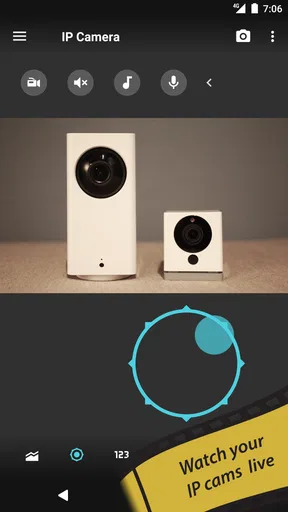
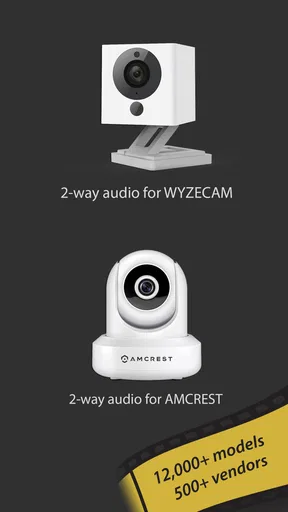
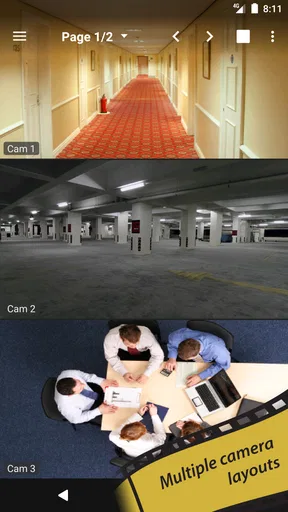
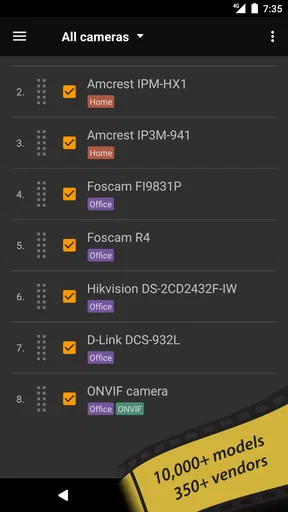
 Analisi di AppCompare
Quando rientro a casa e voglio controllare in pochi secondi se l’ingresso è a posto, preferisco non ricordare quale app corrisponde a quale telecamera. Se hai già una o più videocamere IP, tinyCam Monitor può aiutarti a raccogliere in un solo posto i flussi compatibili. Non serve però a configurare o acquistare telecamere, e non rende accessibile qualsiasi modello: la sua utilità dipende dal collegamento esposto dai tuoi dispositivi. Io la valuterei soprattutto se l’app del produttore è scomoda per seguire più flussi, verificando prima modello e modalità di accesso.
Rientra tra le app per la casa e l’arredamento, anche se il suo scopo concreto è la sorveglianza video domestica. Tiny Solutions LLC la sviluppa e la distribuisce gratuitamente; ha una valutazione media di 4,2, oltre 76 mila valutazioni e più di 10 milioni di installazioni. È presente dal 6 febbraio 2010 e ha classificazione PEGI 3. Questi numeri suggeriscono una presenza consolidata, ma non sostituiscono il controllo più importante: capire se la tua telecamera espone un flusso che l’app può effettivamente visualizzare.
La compatibilità viene prima della comodità
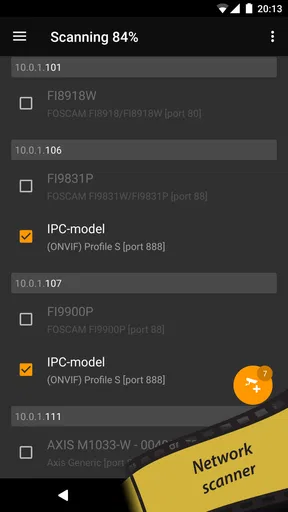
La domanda utile non è soltanto “voglio vedere una telecamera sul telefono?”, ma “che tipo di collegamento usa la mia telecamera e quali credenziali richiede?”. tinyCam Monitor gestisce flussi e standard come MJPEG, MPEG4, H.264, RTSP, ONVIF e P2P. È una copertura ampia, ma non equivale a compatibilità garantita con ogni modello: due dispositivi che usano lo stesso standard possono differire per indirizzo del flusso, autenticazione o configurazione.
Prima di installarla, recupererei il manuale della videocamera o controllerei nell’app originale se sono disponibili un indirizzo RTSP, il supporto ONVIF o una modalità P2P. Tieni a portata di mano anche nome utente e password della telecamera, che possono essere diversi da quelli dell’account del produttore. Questo piccolo lavoro iniziale evita di confondere un problema di configurazione con un’incompatibilità dell’app.
Un altro criterio è il tuo modo di usare le telecamere. Se ne controlli una ogni tanto, l’app ufficiale del produttore può bastare e spesso è la strada più semplice per configurazione e assistenza. Se invece hai dispositivi differenti e vuoi riunirne la visualizzazione, un client che supporta protocolli comuni può essere più interessante. La compatibilità del flusso, non la quantità di funzioni sulla carta, è il vero punto di partenza.
Perché torna utile con impianti misti
Il vantaggio più convincente è poter valutare una sola interfaccia per telecamere che non appartengono necessariamente allo stesso ecosistema. In una casa con un dispositivo sul pianerottolo e un altro orientato verso il garage, per esempio, non dover passare continuamente da un’app all’altra può rendere più rapido un controllo occasionale. Il supporto a standard diffusi amplia le possibilità, soprattutto se le telecamere sono già configurate e raggiungibili.
Un modo utile per provarla è scegliere flussi con scopi diversi, anziché aggiungere subito tutte le telecamere. Io inizierei da quella che consulto più spesso e da una seconda che appartiene a un altro modello o usa un altro protocollo. Così capisci se il vantaggio della vista centralizzata resta concreto anche nell’impianto reale. Se la seconda configurazione si blocca, annotare esattamente quale passaggio fallisce aiuta a distinguere un dato di accesso errato da un limite del dispositivo.
Da leggere prima di scegliere

Canva accelera la creatività senza decidere al posto tuo

Google Traduttore porta la lingua fuori dalla casella di testo

SHEIN sul telefono: come l’app trasforma la navigazione in acquisto

Google Drive sul telefono: meno attese, più lavoro in movimento

WhatsApp Messenger, la scelta della settimana per restare in contatto

Google Chrome, ritrovare pagine e riprendere la lettura senza attrito
Non scambierei però la visualizzazione centralizzata per un sistema completo di sicurezza. Un flusso visibile sul telefono non significa automaticamente che siano disponibili registrazione, notifiche, gestione degli utenti o tutte le funzioni offerte dal produttore. Per decidere, separerei le esigenze: se ti serve soprattutto guardare le immagini, il ruolo dell’app è chiaro; se vuoi gestire ogni aspetto dell’impianto, controlla che le funzioni specifiche richieste siano supportate per ciascun dispositivo.
Un uso concreto è controllare una stanza mentre sei in casa, senza aprire ogni volta l’app dedicata a una singola telecamera. Un altro è verificare da un unico punto quale dispositivo mostra l’ingresso e quale il cortile. Per rendere il controllo meno macchinoso, annoterei prima un nome riconoscibile per ogni telecamera e terrei distinti i dati di accesso: “ingresso” è molto più utile di un’etichetta generica quando devi scegliere rapidamente il flusso giusto.
Il prezzo gratuito non elimina il lavoro iniziale
Non c’è un costo di acquisto per iniziare, quindi si può fare una prova senza impegnarsi economicamente. Il costo reale, almeno all’inizio, è il tempo necessario a trovare l’indirizzo corretto, inserire le credenziali e capire quale protocollo usare. Se la videocamera è semplice da aggiungere, la configurazione può risultare lineare; se il produttore nasconde le informazioni di rete o usa un sistema proprietario, l’esperienza può diventare frustrante anche senza un errore dell’app.
Qui è utile procedere una telecamera alla volta. Verifica prima che funzioni il flusso di un dispositivo, poi passa al successivo: aggiungerne diversi tutti insieme rende più difficile capire quale credenziale o indirizzo sia sbagliato. Se l’immagine non compare, controlla prima rete, autenticazione e percorso del flusso, invece di cambiare tutte le impostazioni a caso. È un metodo poco spettacolare, ma riduce le prove inutili.
Il supporto a RTSP e ONVIF è particolarmente interessante per chi vuole evitare di dipendere da un’unica app proprietaria, ma richiede un minimo di familiarità con le impostazioni della telecamera. Per chi non vuole intervenire su parametri di rete, l’app ufficiale può offrire un percorso più guidato. La scelta, quindi, non è tra un’app migliore e una peggiore: è tra maggiore libertà di collegamento e maggiore semplicità nell’ecosistema del singolo produttore.
Quando scegliere un’alternativa
Se possiedi una sola telecamera e l’app originale mostra già bene il video e gestisce le funzioni che usi, cambiare potrebbe non portarti un vantaggio concreto. Restare nell’app del produttore è spesso più sensato quando la priorità è la configurazione assistita o quando le funzioni dipendono strettamente dall’account e dal servizio di quella marca. Non passerei a un visualizzatore multi-protocollo soltanto per curiosità, senza un problema preciso da risolvere.
Al contrario, chi ha telecamere di marche diverse può trovare più pratico provare tinyCam Monitor come visualizzatore comune. La distinzione da tenere presente è tra client video e piattaforma di gestione: il primo punta a mostrare flussi compatibili, mentre la seconda può offrire un controllo più integrato dei dispositivi di una sola linea. Se ti servono avvisi, archiviazione o automazioni, confronta quelle esigenze con le possibilità concrete dei tuoi modelli, anziché presumere che il supporto al video le includa.
Se stai scegliendo tra un client multi-protocollo e un sistema di videosorveglianza più completo, partirei dall’attività che vuoi svolgere ogni giorno. Per controllare manualmente un’immagine, un visualizzatore può essere sufficiente; per organizzare registrazioni, avvisi o altri compiti, è più sensato valutare una piattaforma che dichiari e gestisca proprio quelle funzioni con i tuoi dispositivi. Non darei per scontato che una soluzione più ampia sia automaticamente migliore: può aggiungere configurazione che non ti serve, mentre un’app del produttore può restare più comoda per una sola videocamera.
La privacy merita una verifica altrettanto pratica. Prima di inserire le credenziali, assicurati di usare l’indirizzo e i dati di accesso della telecamera corretta e non condividere la configurazione con chi non deve vedere le immagini. Se non sai dove viene instradato un flusso o quali impostazioni di rete hai attivato, fermati e chiarisci prima la configurazione del dispositivo. Con una videocamera domestica, la comodità non dovrebbe venire a scapito del controllo degli accessi.
Il passaggio richiede un confronto, non una migrazione alla cieca
Non considererei l’installazione come una sostituzione automatica dell’app esistente. Puoi iniziare usando la nuova app per la sola visualizzazione e conservare quella originale per la configurazione o per le funzioni specifiche del produttore. Questo approccio graduale è utile quando non sai ancora se tutti i flussi funzioneranno come desideri: provi un dispositivo, confronti la comodità e decidi poi se ampliare l’uso.
Per esempio, se durante la giornata controlli l’ingresso prima di far entrare una consegna, la prova più significativa è aprire proprio quel flusso nel momento in cui ti serve. Se risulta facile da ritrovare e mostra l’immagine corretta, la centralizzazione ti fa risparmiare passaggi; se devi ogni volta rimettere mano a parametri o cercare la telecamera nell’elenco, il vantaggio pratico si riduce. È una verifica semplice, ma più utile di una configurazione fatta una volta e poi dimenticata.
Una piccola prova ben fatta vale più di una configurazione affrettata dell’intero impianto. Scegli la telecamera che usi più spesso, verifica che il video si apra in modo affidabile e annota il percorso di accesso. Poi ripeti con un modello differente, se ne possiedi uno. Se il secondo richiede un sistema proprietario non supportato dal flusso disponibile, saprai che il limite riguarda quella specifica combinazione e potrai continuare a usare l’app del produttore per quel dispositivo.
Considererei riuscita la prova anche se non tutte le telecamere finiscono nella stessa app. Un impianto misto può richiedere una soluzione ibrida: tinyCam Monitor per i flussi che si collegano senza difficoltà e l’app originale per il dispositivo che dipende da funzioni proprietarie. L’obiettivo non è avere un’unica icona a ogni costo, ma ridurre davvero gli attriti senza perdere ciò che usi.
Anche il contesto della rete conta: una telecamera raggiungibile soltanto secondo determinate condizioni non diventa accessibile per il solo fatto di aggiungerla a un altro visualizzatore. Per questo distinguerei un problema di collegamento dal funzionamento dell’interfaccia. Controllare prima che la telecamera sia online e che i parametri siano corretti rende la prova più chiara e ti evita di abbandonare l’app per una difficoltà che nasce altrove.
Per chi la consiglierei
Io la consiglierei a chi ha già telecamere IP compatibili, vuole raccogliere più flussi in un solo posto e non teme di dedicare qualche minuto alla configurazione. È particolarmente sensata per chi apprezza gli standard aperti e vuole esplorare un’alternativa alle app legate a una singola marca. La distribuzione gratuita rende facile testarla senza dover acquistare prima una soluzione, ma la prova ha valore soltanto se sai quale flusso e quali credenziali usare.
La eviterei come prima scelta per chi desidera un’esperienza completamente guidata, non conosce le impostazioni della propria videocamera o si aspetta che ogni modello funzioni senza controlli preliminari. La eviterei anche se l’app ufficiale già risolve bene il tuo caso: aggiungere un passaggio non è un miglioramento se non riduce davvero il tempo necessario a vedere ciò che ti serve.
In definitiva, tinyCam Monitor è una scelta pratica da valutare quando la varietà dei protocolli e la visualizzazione di più telecamere contano più della configurazione assistita di un singolo ecosistema. Il suo punto forte è offrire una strada comune per flussi compatibili; il compromesso è che dovrai conoscere un po’ meglio i tuoi dispositivi e verificarli uno per volta. Se ti riconosci in questo scambio, la proverei partendo da una sola telecamera. Se invece vuoi soprattutto semplicità e funzioni integrate del produttore, restare nell’app originale è probabilmente la decisione più comoda.
Pro
- Compatibile con numerose marche e modelli di telecamere IP.
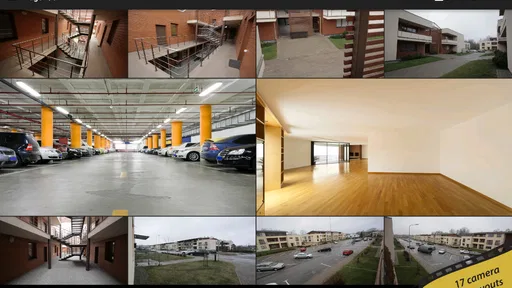
- Consente di visualizzare più telecamere contemporaneamente.
- Include rilevamento del movimento e avvisi configurabili.
- Supporta audio bidirezionale con i dispositivi compatibili.
- Offre opzioni per registrare e archiviare i filmati.
Contro
- La configurazione iniziale può risultare complessa per i meno esperti.
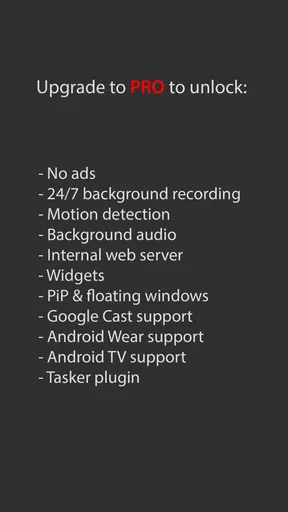
- Alcune funzioni avanzate sono riservate alla versione Pro.
- Le prestazioni dipendono dalla qualità della rete e delle telecamere.
- La compatibilità varia in base al modello e al firmware del dispositivo.
- La visualizzazione simultanea di molte telecamere può consumare batteria.
Domande frequenti su tinyCam Monitor
A cosa serve tinyCam Monitor?
tinyCam Monitor è un’app per visualizzare e gestire telecamere di sorveglianza e videocamere di rete compatibili da smartphone o tablet. Può essere utile per controllare casa, ufficio o altri ambienti senza trovarsi davanti al monitor del sistema. Le funzioni disponibili dipendono dal modello della telecamera, dal protocollo supportato e dall’edizione dell’app: prima di installarla, conviene verificare che i propri dispositivi siano inclusi nell’elenco di compatibilità.
tinyCam Monitor è compatibile con tutte le telecamere IP?
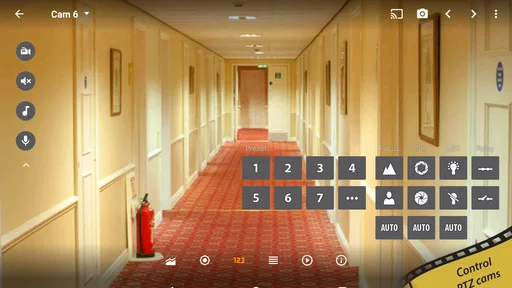
No: la compatibilità non è garantita con ogni telecamera IP o sistema di videosorveglianza. tinyCam Monitor supporta numerosi produttori e standard, ma alcune funzioni, come audio, rilevamento del movimento o controllo dei movimenti della videocamera, possono variare da un modello all’altro. Prima del download, controllate marca, modello e protocollo della telecamera e tenete a portata di mano i dati di accesso richiesti per configurarla.
È possibile usare tinyCam Monitor da remoto, fuori casa?
In molti casi è possibile visualizzare le telecamere anche quando si è fuori dalla rete locale, ma il risultato dipende dalla configurazione del dispositivo e della rete. Potrebbero essere necessari un servizio cloud del produttore, l’accesso tramite server o impostazioni specifiche del router; non tutte le telecamere offrono le stesse opzioni. Per motivi di sicurezza, usate password robuste e aggiornate e seguite le indicazioni del produttore per l’accesso remoto.
tinyCam Monitor è gratuita o richiede un acquisto?
L’app può essere disponibile in edizioni con caratteristiche e condizioni diverse, perciò è opportuno controllare la scheda del negozio del proprio dispositivo prima di scaricarla. L’edizione gratuita può includere limitazioni o pubblicità, mentre alcune funzioni aggiuntive potrebbero essere riservate a una versione a pagamento. Verificate con attenzione quali strumenti sono inclusi, eventuali acquisti in-app e la compatibilità delle funzioni che vi interessano con le vostre telecamere.
Come si configura tinyCam Monitor e quali precauzioni di sicurezza conviene adottare?
In genere, la configurazione richiede di aggiungere la telecamera nell’app e inserire informazioni come indirizzo o nome host, porta, protocollo, nome utente e password. Le voci esatte cambiano secondo marca e modello, quindi può essere utile consultare il manuale del dispositivo. Per proteggere le immagini, cambiate le credenziali predefinite, evitate di condividere i dati di accesso e concedete all’app solo le autorizzazioni necessarie.


